Windows 10 Kommandoprompt har en række nyttige tastaturgenveje, der kan hjælpe dig med at navigere og betjene kommandolinjegrænsefladen meget mere effektivt. I denne artikel viser vi alle de vigtige CMD- eller Command Prompt-tastaturgenveje, som du bør vide om i Windows 10. 1. Ctrl+C: Denne genvej bruges til at kopiere den markerede tekst til udklipsholderen. 2. Ctrl+V: Denne genvej bruges til at indsætte teksten fra udklipsholderen. 3. Ctrl+A: Denne genvej bruges til at markere al teksten på den aktuelle kommandolinje. 4. Ctrl+Z: Denne genvej bruges til at fortryde den sidste handling. 5. Ctrl+Y: Denne genvej bruges til at gentage den sidste fortrydede handling. 6. Ctrl+venstre pil: Denne genvej bruges til at flytte markøren til begyndelsen af den aktuelle linje. 7. Ctrl+Højre pil: Denne genvej bruges til at flytte markøren til slutningen af den aktuelle linje. 8. Ctrl+Hjem: Denne genvej bruges til at flytte markøren til begyndelsen af kommandolinjehistorikken. 9. Ctrl+End: Denne genvej bruges til at flytte markøren til slutningen af kommandolinjehistorikken. 10. Ctrl+U: Denne genvej bruges til at rydde hele linjen. 11. F7: Denne genvej bruges til at vise kommandohistorikken. 12. F8: Denne genvej bruges til at bladre gennem kommandohistorikken. 13. F9: Denne genvej bruges til at vælge en kommando fra kommandohistorikken. 14. Pil op: Denne genvej bruges til at se den forrige kommando i kommandohistorikken. 15. Pil ned: Denne genvej bruges til at se den næste kommando i kommandohistorikken. 16. Faneblad: Denne genvej bruges til automatisk fuldførelse af kommandoen eller filnavnet. 17. Skift+Tab: Denne genvej bruges til omvendt autofuldførelse af kommandoen eller filnavnet. 18. Alt+F7: Denne genvej bruges til at rydde skærmen. 19. Alt+F8: Denne genvej bruges til at skifte mellem kommandolinjeredigeringstilstande. 20. Alt+Enter: Denne genvej bruges til at indsætte en ny linje i kommandoprompten. 21. Ctrl+R: Denne genvej bruges til at søge i kommandohistorikken. 22. Esc: Denne genvej bruges til at annullere den aktuelle kommando. 23. Ctrl+S: Denne genvej bruges til at pause outputtet af den aktuelle kommando. 24. Ctrl+P: Denne genvej bruges til at udskrive den aktuelle skærm. 25. Ctrl+W: Denne genvej bruges til at slette ordet før markøren. 26. Ctrl+L: Denne genvej bruges til at rydde skærmen. 27. Ctrl+F: Denne genvej bruges til at åbne dialogboksen Find. 28. Ctrl+H: Denne genvej bruges til at åbne dialogboksen Erstat. 29. Ctrl+G: Denne genvej bruges til at gå til et bestemt linjenummer. 30. Ctrl+O: Denne genvej bruges til at åbne en fil. 31. Ctrl+S: Denne genvej bruges til at gemme den aktuelle fil. 32. Ctrl+N: Denne genvej bruges til at oprette en ny fil. 33. Ctrl+X: Denne genvej bruges til at klippe den markerede tekst. 34. Ctrl+F: Denne genvej bruges til at åbne dialogboksen Find. 35. Ctrl+H: Denne genvej bruges til at åbne dialogboksen Erstat. 36. F1: Denne genvej bruges til at åbne hjælpeemnet for det aktuelt aktive vindue. 37. Ctrl+B: Denne genvej bruges til at åbne adresselinjen. 38. Ctrl+E: Denne genvej bruges til at åbne søgelinjen. 39. Ctrl+F: Denne genvej bruges til at åbne dialogboksen Find. 40. Ctrl+H: Denne genvej bruges til at åbne dialogboksen Erstat. 41. Ctrl+I: Denne genvej bruges til at åbne favoritlinjen. 42. Ctrl+K: Denne genvej bruges til at åbne linklinjen. 43. Ctrl+O: Denne genvej bruges til at åbne dialogboksen Åbn. 44. Ctrl+P: Denne genvej bruges til at åbne dialogboksen Udskriv. 45. Ctrl+S: Denne genvej bruges til at åbne dialogboksen Gem som. 46. Ctrl+U: Denne genvej bruges til at åbne dialogboksen Sideopsætning. 47. Ctrl+W: Denne genvej bruges til at lukke det aktuelle vindue. 48. Ctrl+Y: Denne genvej bruges til
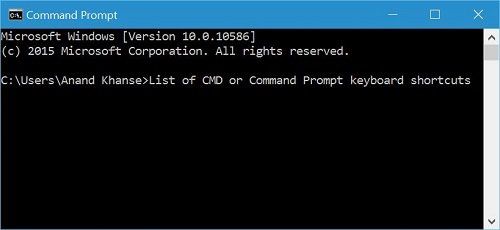
Hvis du bruger kommandolinjen meget, så er her en liste over CMD eller Kommandolinjetastaturgenveje på Windows 10, vil det hjælpe dig med at arbejde hurtigere.
Kommandolinjetastaturgenveje
| Tastaturgenvej | Handling |
|---|---|
| Ctrl + C | Kopier den markerede tekst |
| Ctrl + V | Indsæt valgt tekst windows 7 detailnøgle |
| Ctrl + M | Gå ind i markeringstilstand |
| Alt + select-tast | Start valg i bloktilstand |
| Piletasterne | Flyt markøren i den angivne retning |
| Side op | Flyt markøren en side op |
| Rul ned | Flyt markøren én side ned |
| Ctrl + Hjem | Flyt markøren til begyndelsen af bufferen |
| Ctrl + End | Flyt markøren til slutningen af bufferen |
| Ctrl + pil op | Spring en linje i outputhistorikken windows 10 aktiverer fotovisning |
| Ctrl + pil ned | Spring en linje i outputhistorikken |
| Ctrl + Hjem | Hvis kommandolinjen er tom, skal du flytte visningsporten til toppen af bufferen. Ellers skal du slette alle tegn til venstre for markøren på kommandolinjen. (Navigationshistorik) |
| Ctrl + End | Hvis kommandolinjen er tom, skal du flytte visningsporten til kommandolinjen. Ellers skal du slette alle tegn til højre for markøren på kommandolinjen. (Navigationshistorik) |
Tag et kig på den fulde liste Tastaturgenveje i Windows 10 Samme.
Download PC Repair Tool for hurtigt at finde og automatisk rette Windows-fejlHvis du leder efter flere tips til at forbedre din CMD-oplevelse, er disse Kommandolinje tips og tricks vil hjælpe dig i gang.