Hvis du leder efter, hvordan du åbner Windows Service Manager i Windows 10, er du kommet til det rigtige sted. I denne artikel viser vi dig, hvordan du gør det. Åbn først menuen Start og skriv 'services.msc' i søgefeltet. Når vinduet Tjenester vises, skal du rulle ned og finde den tjeneste, du vil administrere. Højreklik på tjenesten og vælg 'Egenskaber' fra kontekstmenuen. I vinduet Egenskaber kan du starte, stoppe eller genstarte tjenesten. Du kan også indstille tjenesten til at starte automatisk, når Windows starter. Hvis du har brug for mere hjælp til at administrere tjenester i Windows 10, så tjek Microsofts dokumentation.
Nogle gange skal du muligvis åbne og administrere Windows Services. Du kan stoppe en tjeneste, starte den, deaktivere en tjeneste, forsinke dens start eller genoptage eller sætte en Windows-tjeneste på pause. På det tidspunkt Servicechef , som er et indbygget værktøj i Windows-operativsystemet, vil hjælpe dig. Dette indlæg viser dig, hvordan du åbner dine Windows-tjenester ved hjælp af Service Manager samt kommandoprompt.
Windows-tjenester er programmer, der typisk starter, når computeren starter og kører i baggrunden, indtil computeren slukkes. Strengt taget er en tjeneste enhver Windows-applikation, der er implementeret med Services API og håndterer opgaver på lavt niveau, der kræver ringe eller ingen brugerinteraktion.
Sådan åbner du Windows Service Manager
For at åbne Windows Service Manager på en Windows 10-computer skal du gøre følgende:
- Højreklik på Start-knappen for at åbne WinX-menuen.
- Vælg Kør
- Indtast services.msc i feltet 'Kør', der åbnes.
- Windows Service Manager åbnes.
Her vil du være i stand til at starte, stoppe, deaktivere, forsinke Windows-tjenester.
Lad os se, hvordan du gør dette mere detaljeret.
Højreklik på Start-knappen for at åbne WinX-menuen. Vælg Kør. Dette åbner vinduet 'Kør'. Indtast nu services.msc i den, og tryk på Enter for at åbne Service Manager.
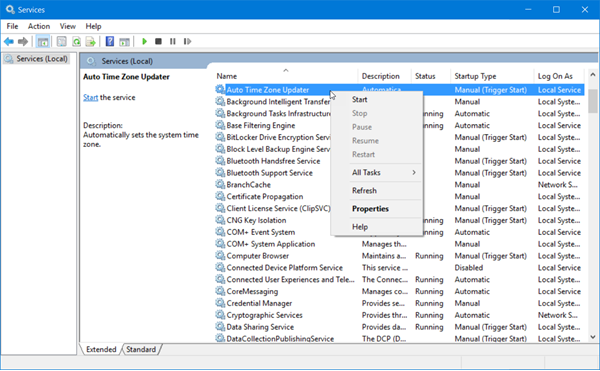
Her, i kolonnen 'Navn', vil du se en liste over tjenester, der kører på dit system, med deres beskrivelse. Du vil også kunne se deres status - om de kører eller er stoppet, samt deres opstartstyper.
Windows Service Startup Typer
Windows 10 tilbyder fire opstartstyper:
- Auto
- Automatisk (forsinket start)
- Vejviser
- Handicappet.
Start, stop, deaktiver Windows-tjenester
For at starte, stoppe, sætte på pause, genoptage eller genstarte en Windows-tjeneste skal du vælge tjenesten og højreklikke på den. Du vil blive præsenteret for disse muligheder.
Hvis du vil administrere avancerede indstillinger, skal du dobbeltklikke på en tjeneste for at åbne dens egenskabsvindue.

Herunder Starttype rullemenuen, vil du være i stand til at vælge opstartstypen for tjenesten.
Under Status tjenester , vil du se knapperne Start, Stop, Pause, Genoptag service.
I feltet Egenskaber vil du også se andre faner såsom Login, Recovery og Dependencies, som tilbyder yderligere muligheder og information.
Når du har foretaget ændringer, skal du klikke på Anvend og genstarte din computer for at ændringerne træder i kraft.
Læs : Hvad betyder Automatisk (udløst) og manuel (udløst) betyder for Windows Services?
Administration af tjenester ved hjælp af kommandolinjen
Du kan også bruge kommandolinjen til at starte, stoppe, sætte på pause og genoptage tjenesten. For at bruge det skal du fra WinX-menuen åbne Kommandoprompt (Admin) og køre en af følgende kommandoer:
Sådan starter du tjenesten:
|_+_|Sådan stopper du en tjeneste:
|_+_|Sådan pauser du en tjeneste:
nt adgangskode gendannelse|_+_|
Sådan genoptager du tjenesten:
|_+_|Sådan deaktiverer du en tjeneste:
|_+_|Det anbefales, at du ikke ændrer standardindstillingerne, medmindre du ved, hvad du laver, da dette kan få nogle dele af dit operativsystem til at holde op med at fungere. Når du stopper, starter eller genstarter en tjeneste, påvirker det også alle afhængige tjenester, så vær forsigtig.
Download PC Repair Tool for hurtigt at finde og automatisk rette Windows-fejlSe dette indlæg hvis din Windows-tjenester starter ikke .